
访问同一个路由器局域网之下的pc,直接访问共享文件时,发现pc打开网络邻居后,再将文件设置为共享后,其他同一局域网下的电脑并不能在网络邻居中发现pc。
然后在两台电脑上分别设置网络共享选项,如下图:
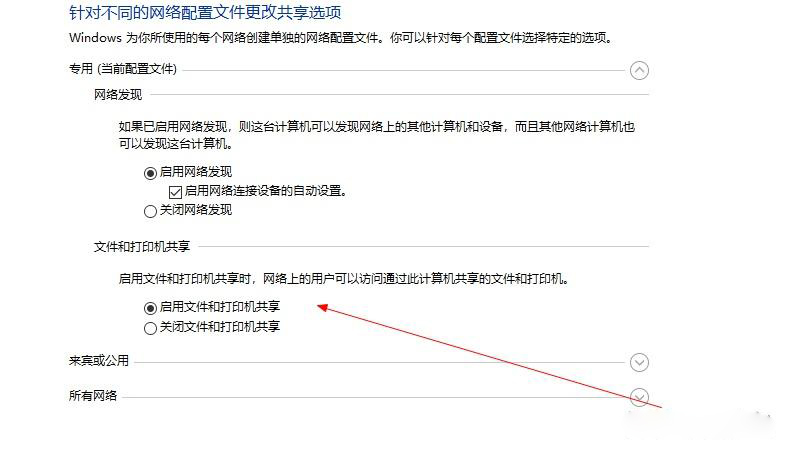
在选择“启用文件和打印机共享“之后,发现点右下角保存设置之后,在打开此项设置,仍然是“关闭文件和打印机共享”,不能保存设置,百思不得其解。
然后我辛辛苦苦对比了每一个服务,发现都是开着的,我就更加疑惑了,突然意识到,我在pc的服务列表中,并没有这个服务“Computer Browser”,于是尝试解决这个问题,百度了“没有Computer Browser服务”这个问题,于是得到答案 Win10没有Computer Browser服务的解决方法,需要在“启用关闭windows功能”那个选项里打开“SMB1.0/CIFS文件共享支持”。
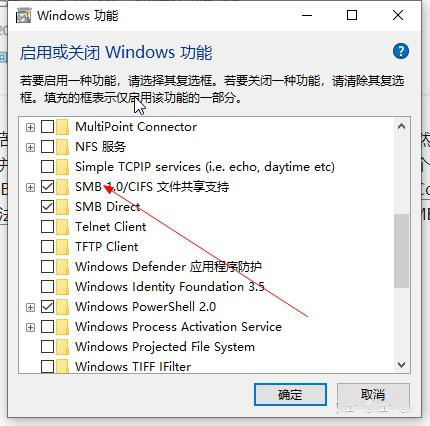
在 Windows 系统中,启动和关闭 Windows 功能的入口主要位于控制面板或通过任务栏搜索直达。该功能用于管理系统内置的可选组件(如.NET Framework、Hyper-V 等),不同 Windows 版本路径基本一致。
快速查找与打开方法
- 任务栏搜索(推荐):在任务栏搜索框直接输入”启用或关闭 Windows 功能”,点击最佳匹配结果即可直接打开对话框 。
- 运行命令:按下 `Win + R` 键,输入 `optionalfeatures` 并回车,可快速调出功能窗口。
传统控制面板路径
- 打开控制面板,可通过开始菜单搜索或运行 `control` 命令进入 。
- 点击”程序”或”程序和功能”选项 。
- 在窗口左侧栏找到并点击”启用或关闭 Windows 功能”链接 。
- 在弹出的列表中,勾选需启动的功能,取消勾选需关闭的功能,点击”确定”保存设置 。
设置应用路径
- 点击开始菜单,选择”设置”(齿轮图标) 。
- 进入”应用” > “程序和功能”(或相关设置) 。
- 在相关选项下点击”启用或关闭 Windows 功能”跳转至控制面板界面 。
注意:修改功能设置后,系统可能需要重启才能生效,操作时需具备管理员权限 。
然后重启电脑,正常设置文件共享以及网络共享选项,可以正常保存,该共享功能可以实现,这个问题就解决了。
声明:本站所有文章,如无特殊说明或标注,均为本站原创发布。任何个人或组织,在未征得本站同意时,禁止复制、盗用、采集、发布本站内容到任何网站、书籍等各类媒体平台。如若本站内容侵犯了原著者的合法权益,可联系我们进行处理。

评论(0)